
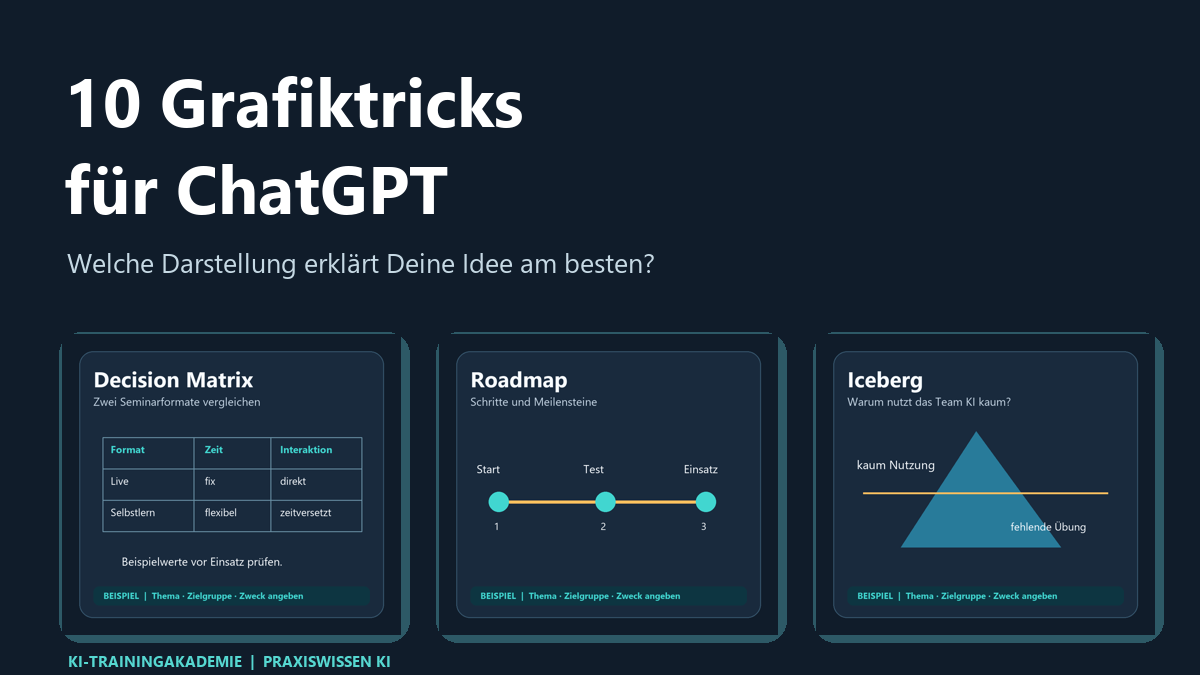
10 Grafiktricks für ChatGPT: So wählst Du die passende Darstellung
Eine gute Grafik macht eine Aussage schneller verständlich. Dafür braucht ChatGPT eine klare Aufgabe. Im neuen Video erklärt Karsten zehn passende Darstellungsformen. Der Avatar wurde mit KI erstellt, die Stimme stammt aus seiner eigenen Aufnahme. Die folgenden Begriffe beschreiben die gewünschte Form. Es sind keine eingebauten Befehle.
Ersetze die Angaben in eckigen Klammern durch Deine Inhalte. Gib nur Zahlen und Fakten an, die Du geprüft hast.
1. Handwritten: Eine Idee als Handskizze erklären
Für erste Ideen und Workshops. Die Skizze darf locker aussehen, der Inhalt muss stimmen.
Prompt zum Kopieren:
Erstelle eine handschriftlich wirkende Skizze zum Thema [Thema]. Zeige [Gedanke 1], [Gedanke 2] und [Gedanke 3]. Zielgruppe: [Zielgruppe]. Kurze deutsche Beschriftungen. Format: 4:5.
2. Sketch Notes: Ein Thema visuell zusammenfassen
Sketch Notes verbinden kurze Wörter mit einfachen Symbolen. Das passt als Rückblick nach einem Workshop.
Prompt zum Kopieren:
Fasse [Thema] als Sketch Notes für [Zielgruppe] zusammen. Nutze [Gedanke 1], [Gedanke 2] und [Gedanke 3]. Verwende einfache Skizzen und kurze deutsche Stichworte. Format: 4:5.
3. Decision Matrix: Optionen vergleichen
Die Matrix zeigt Kriterien nebeneinander. Sie hilft etwa bei der Wahl zwischen Schulungsformaten.
Prompt zum Kopieren:
Erstelle eine Entscheidungsmatrix für [Zielgruppe]. Vergleiche [Option A], [Option B] und [Option C] nach [Kriterium 1], [Kriterium 2] und [Kriterium 3]. Nutze nur meine Angaben. Markiere fehlende Werte mit „offen“. Format: 16:9.
4. Infographic: Aussagen kompakt zusammenfassen
Eine Infografik eignet sich für wenige Kernaussagen. Zu viele Zahlen machen sie schwer lesbar.
Prompt zum Kopieren:
Erstelle eine klare Infografik für [Zielgruppe] zum Thema [Thema]. Nutze genau diese Aussagen: [Aussage 1], [Aussage 2], [Aussage 3]. Erfinde keine Zahlen. Beschrifte alles auf Deutsch. Format: 4:5.
5. Canvas: Ein Thema in Felder ordnen
Ein Canvas hilft bei Themen mit mehreren Perspektiven, etwa Ziel, Nutzer, Daten und Risiken.
Prompt zum Kopieren:
Erstelle ein Canvas zum Thema [Thema]. Ordne [Stichpunkte] in die Felder Ziel, Zielgruppe, Voraussetzungen, Risiken und nächste Schritte. Lasse fehlende Felder leer. Format: 16:9.
6. Layers: Komplexität in Ebenen zeigen
Ebenen zeigen, wie Teile aufeinander aufbauen. So erklärst Du die Grundlagen eines KI-Anwendungsfalls.
Prompt zum Kopieren:
Visualisiere [Thema] als drei Ebenen. Ebene 1: [Grundlage]. Ebene 2: [Prozess]. Ebene 3: [Ergebnis]. Zeige pro Ebene nur eine Kernaussage. Format: 16:9.
7. Cycle: Wiederkehrende Abläufe darstellen
Ein Kreislauf passt zu Aufgaben, die nach dem letzten Schritt wieder beginnen.
Prompt zum Kopieren:
Erstelle einen Kreislauf für [Prozess]. Die Schritte lauten [Schritt 1], [Schritt 2], [Schritt 3] und [Schritt 4]. Zeige die Rückkehr zum ersten Schritt. Format: 1:1.
8. Diagramm: Zusammenhänge sichtbar machen
Ein Diagramm zeigt Beziehungen. Beschreibe ausdrücklich, was jeder Pfeil bedeutet.
Prompt zum Kopieren:
Erstelle ein Diagramm zu [Thema]. Zeige [Element A], [Element B] und [Element C]. Verbinde nur belegte Beziehungen: [Beziehung 1], [Beziehung 2]. Beschrifte die Pfeile. Format: 16:9.
9. Roadmap: Schritte in Reihenfolge bringen
Eine Roadmap macht Phasen und Meilensteine sichtbar. Termine gehören nur hinein, wenn sie feststehen.
Prompt zum Kopieren:
Erstelle eine Roadmap für [Vorhaben]. Zeige [Phase 1], [Phase 2] und [Phase 3] in Reihenfolge. Nenne je Phase Ergebnis und Entscheidungspunkt. Nutze nur meine Termine. Format: 16:9.
10. Iceberg: Sichtbares und Ursachen trennen
Das Eisberg-Bild trennt beobachtete Probleme von möglichen tieferen Ursachen. Vermutungen müssen erkennbar bleiben.
Prompt zum Kopieren:
Erstelle eine Eisberg-Grafik zum Thema [Problem]. Oberhalb der Wasserlinie stehen [beobachtete Symptome]. Unterhalb stehen [mögliche Ursachen]. Kennzeichne nicht bestätigte Ursachen als Vermutung. Format: 4:5.
Drei Schritte für bessere Ergebnisse
Wähle die Grafikform nach Deiner Aussage. Nenne Zielgruppe, konkrete Inhalte und Bildformat. Prüfe danach alle Wörter, Zahlen, Namen und Pfeile.
Du möchtest solche Grafiken im Team sinnvoll einsetzen? In der Masterclass KI im Marketing übst Du konkrete Anwendungsfälle. Für ein Seminar oder eine Beratung nutze die Kontaktseite.
Quellen und Inspiration: OpenAI Academy, „Creating images with ChatGPT“; Die Promptvorlagen und Beispiele dieses Artikels sind für die KI-Trainingakademie neu formuliert.